泓熠 (HY)
注:2022 年的一篇旧文,现在我不喜欢此类数据分析软件,大多需求用 Python、R、Julia 解决。
本文对论文《响应面法优化山楂总多酚的微波提取工艺》的实验数据进行分析。
环境:Design Expert 13
论文中进行的实验是一个四因素五水平实验,本次使用 Design Expert 软件对论文中的数据进行分析、复现。
本文将使用 Design Expert 13 对论文中的实验数据分析,建立正交模型、绘制响应曲面图、对响应结果进行优化。
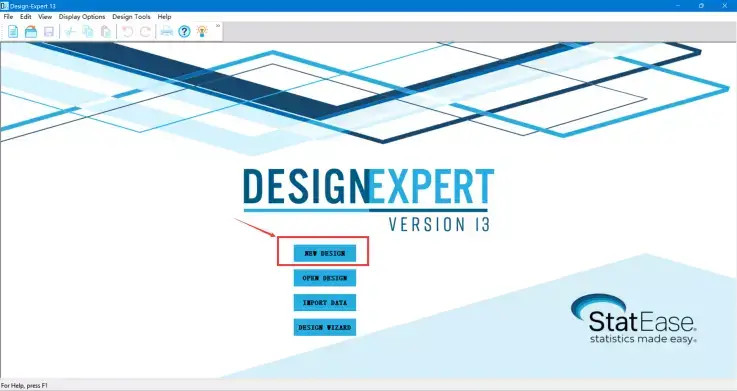
我们打开 Design Expert 13 软件,选择 New Design。
点击左侧Response Surface,在下拉菜单中点击Central Composite,打开CCD中心组合设计。
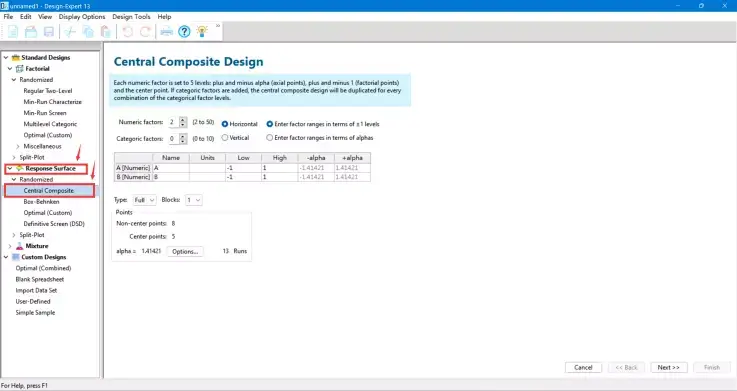
从论文中可以得知,该实验是一个四因素五水平实验。

在软件中我们把 Numeric factors 设置为 4,将因素的名称和单位填入表格中。(原论文中直接使用 A、B、C、D 代指,我们和论文保持一致。

由于从论文中得知,该实验有 6 个中心点,一共 30 组实验,所以这里我们不需要调整,按默认的即可。
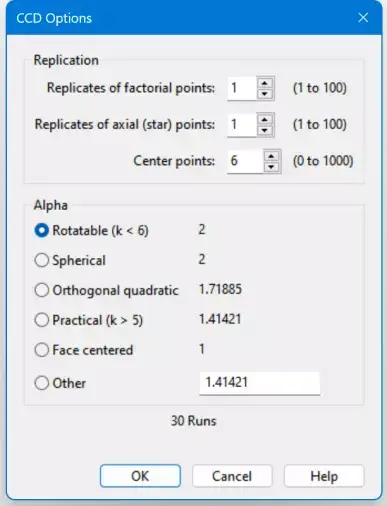
接着点击有下角的 Next。
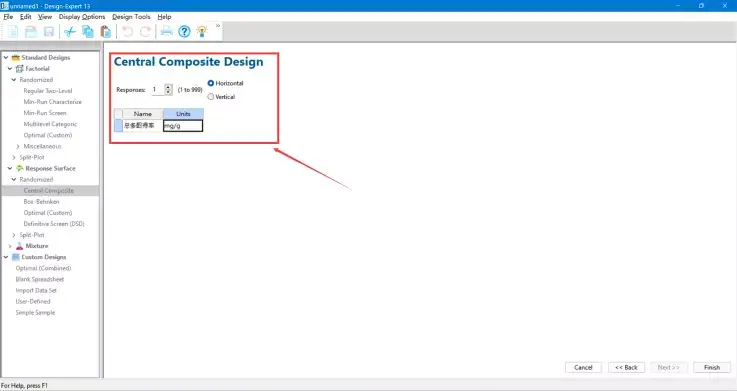
该实验只有一个响应,所以Responses设置为1,并把响应名称和单位填入表格中。接着点击界面右下角的Finish即完成实验的设计阶段。
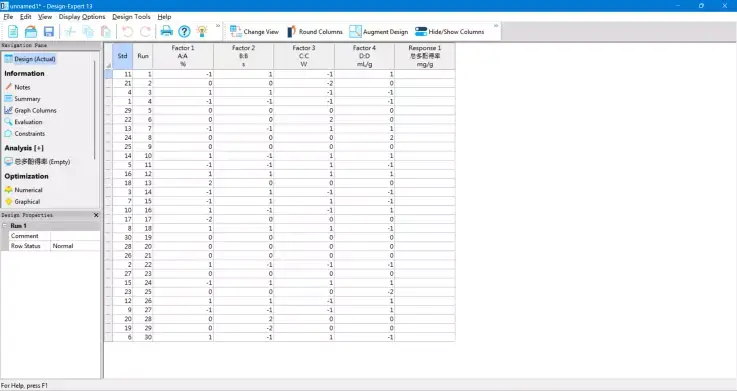
完成实验的设计阶段后,我们即可按照软件生成的实验安排表进行实验,并记录实验数据。
双击软件中表格的标题栏即可让表格中的数据全部按照该标题栏的数据大小进行排序(如下图),可以方便观察实验顺序。
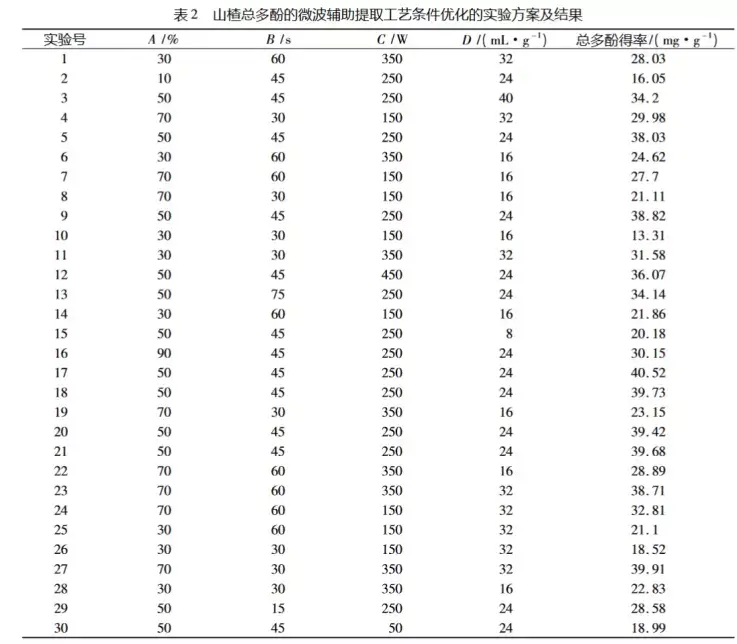
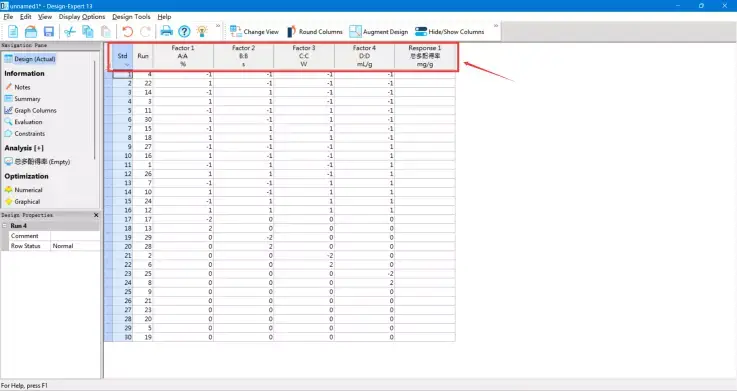
原论文中已经有了实验数据,我们把原论文中的数据复制到Excel表格中,在从 Excel 表格中复制到 Design Expert 13 软件中,对论文中的实验数据进行分析、复现。

点击Analysis[+],我们要分析的响应即总多酚得率,选择总多酚得率即可,点击 Start Analysis 开始分析。
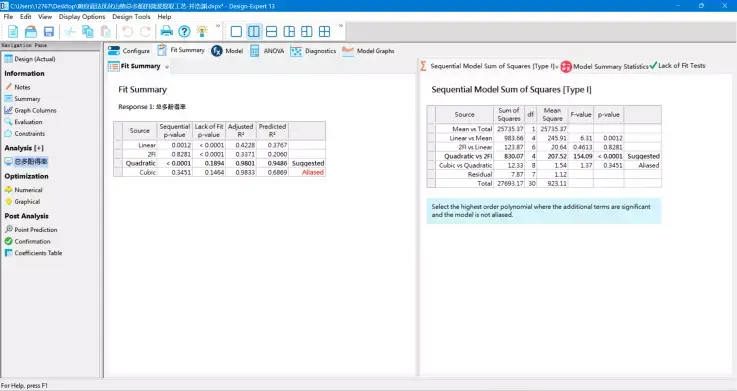
在Fit Summary标签页,我们可以看到单因素,两因素的交互作用,单因素的平方项目是软件建议的分析指标,立方项数据就会走样,和原论文中的结果一致。
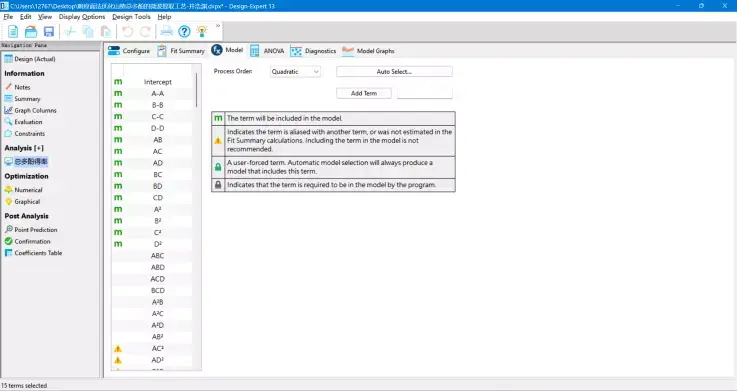
点击 Model 可以看到我们建立的模型分析的数据有单因素、两个因素的交互作用、单因素的平方项。和原论文中的数据一致。
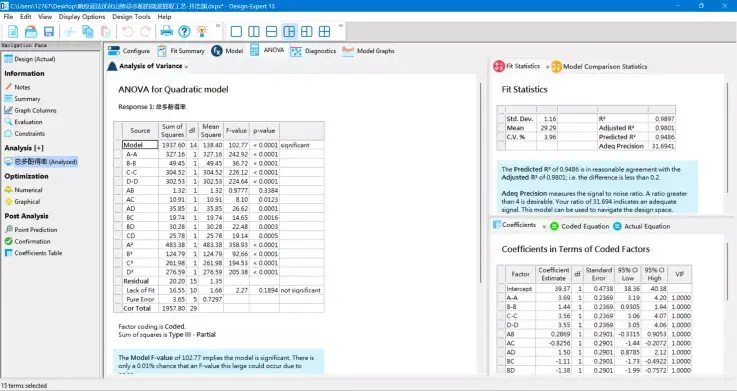
点击 ANOVA,可以看到建立的模型是显著的,Lack of Fit 是不显著的,说明建立的模型是有效的。
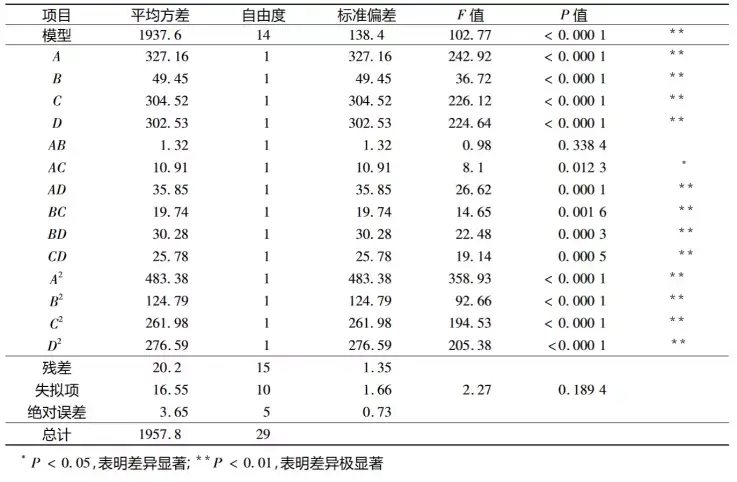
对比原论文中的数据分析结果,可以发现我们数据分析的结果和论文中一致。
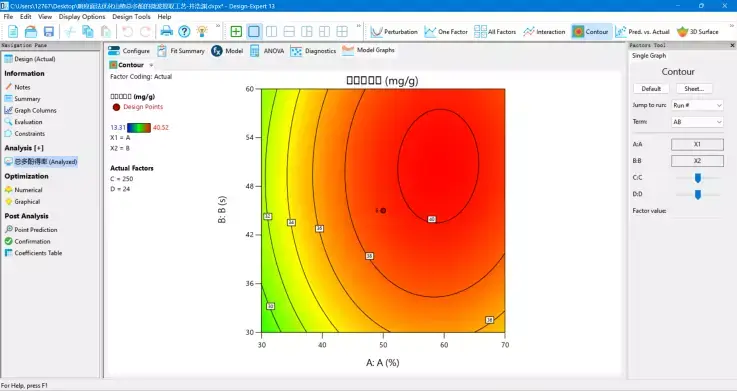
点击 Model Graphs,点击上方的 Conpour 选项卡,可以看到等高线图。
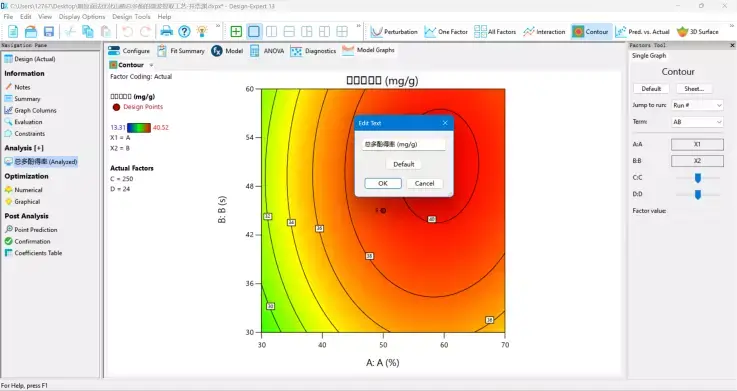
由于软件中输入了中文,软件对中文的兼容性不是很好,所以有些中文并没有显示出来,例如“总多酚得率”显示为方框。这是我们可以在图中点击鼠标右键,选择“Graph preferences”。
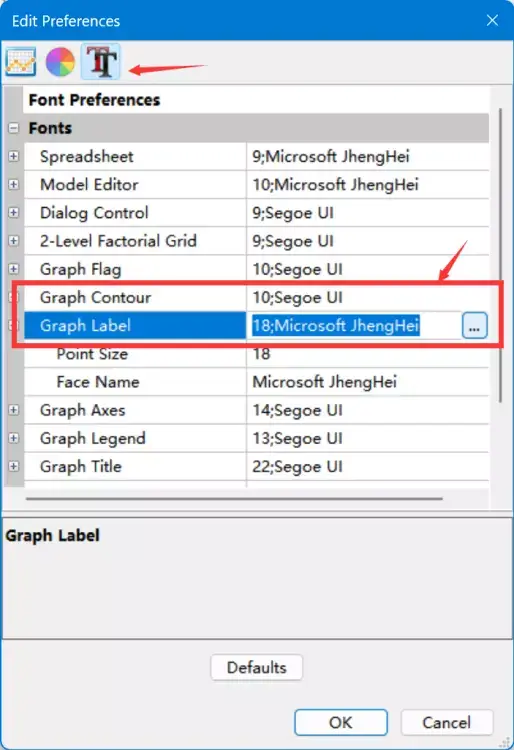
在打开的选项卡中选择 Graph Contour,将 Graph 调整为 Microsoft JhengHei,这是中文就可以正常地显示出来了。
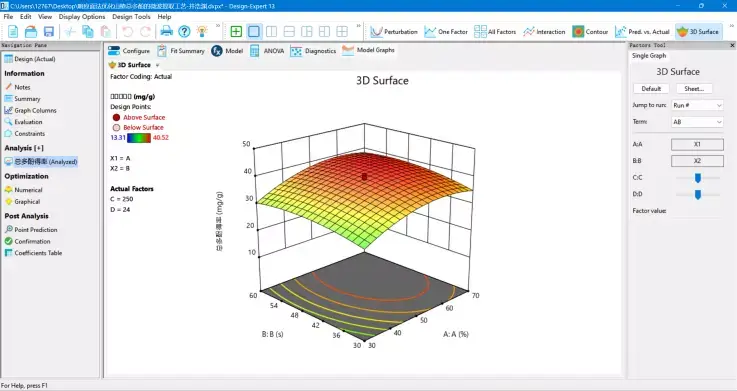
点击界面右上角的 3D Surface 即可查看三维的响应曲图。
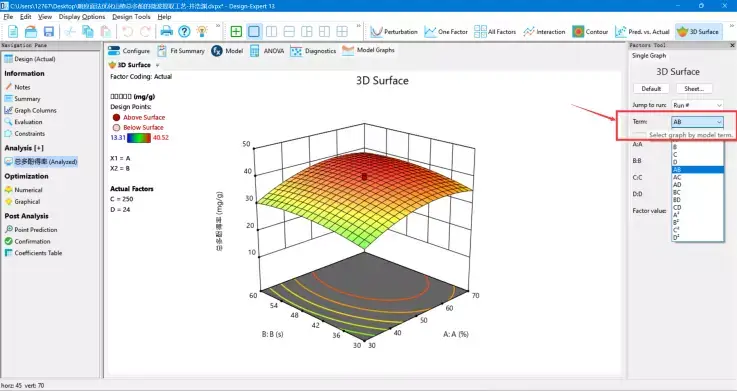
点击右边的 Term 可以切换我们需要查看的图表。原论文中有六张响应曲面图和六张等高线图,分别是 AB、AC、AD、BC、BD、CD。我们可以使用软件依次绘图。
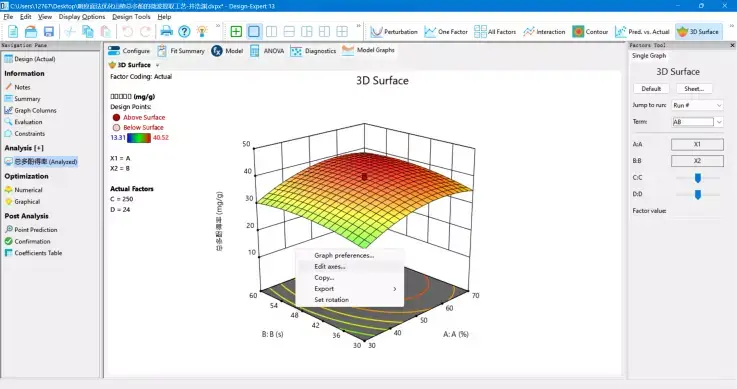
图表中右键,点击 Edit eyes,弹出的选项卡可以调整横纵坐标的范围,坐标轴上有几个数值,以及精确的小数点位数。
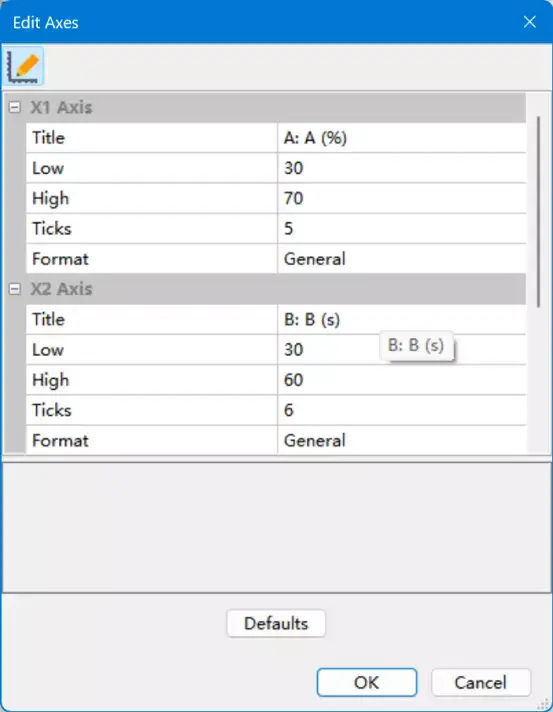
如上图所示,Title 为坐标轴名称。Low 和 High 为坐标轴的取值范围,即坐标轴上显示的最小值和最大值。Ticks 为该坐标轴上有几个值,即即可刻度。Format 为精确到小数点后几位小数,结合原论文中的图片,我们把这些选项都调整为和原论文中的图片一致。
AB 响应面三维图:
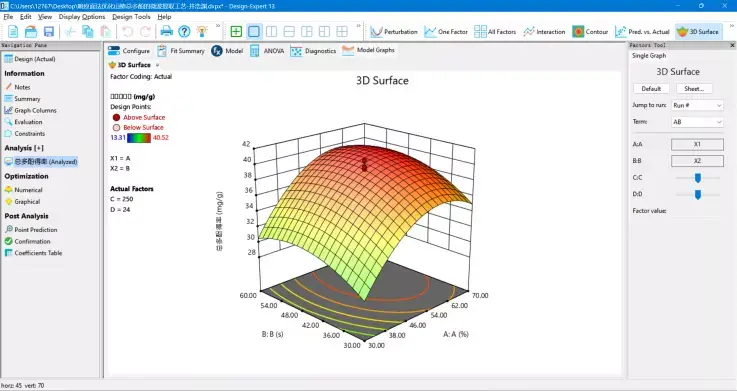 调整之后我们可以看到,
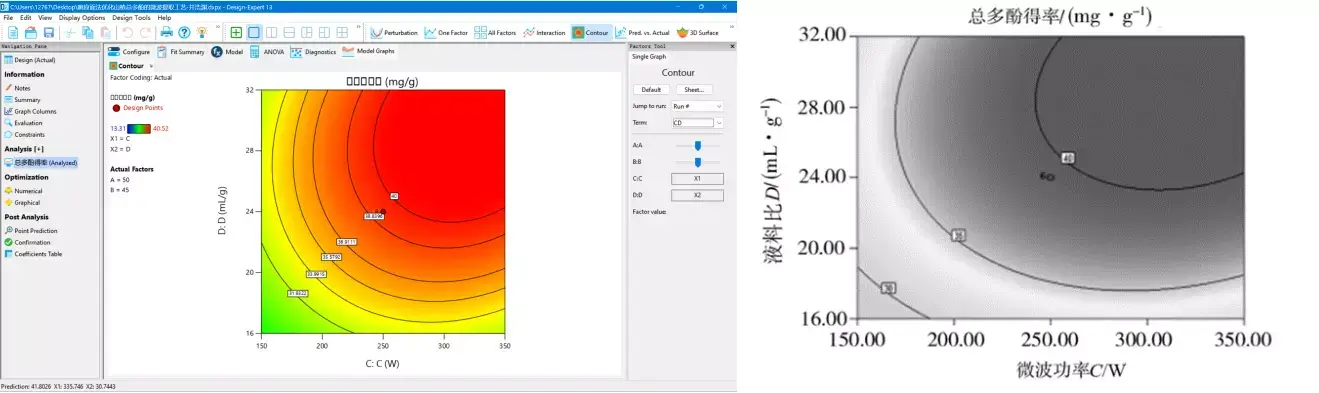
出的图片和论文中的图片是相吻合的。(上图为我们在Design Expert软件中得出的图片。下图是原论文中的图片)
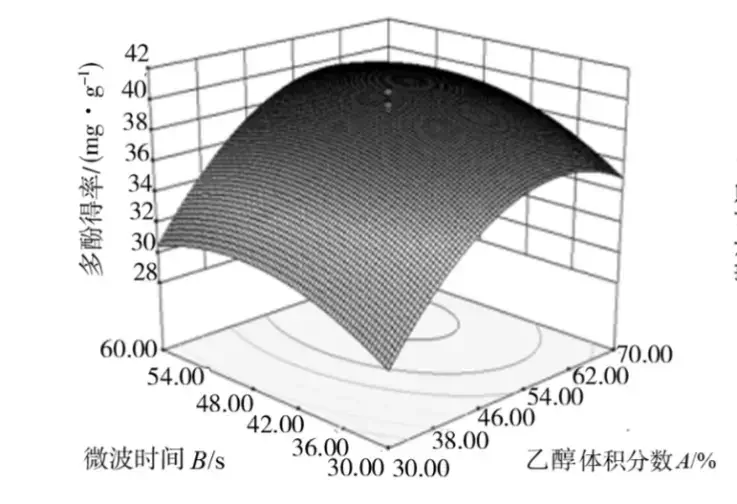
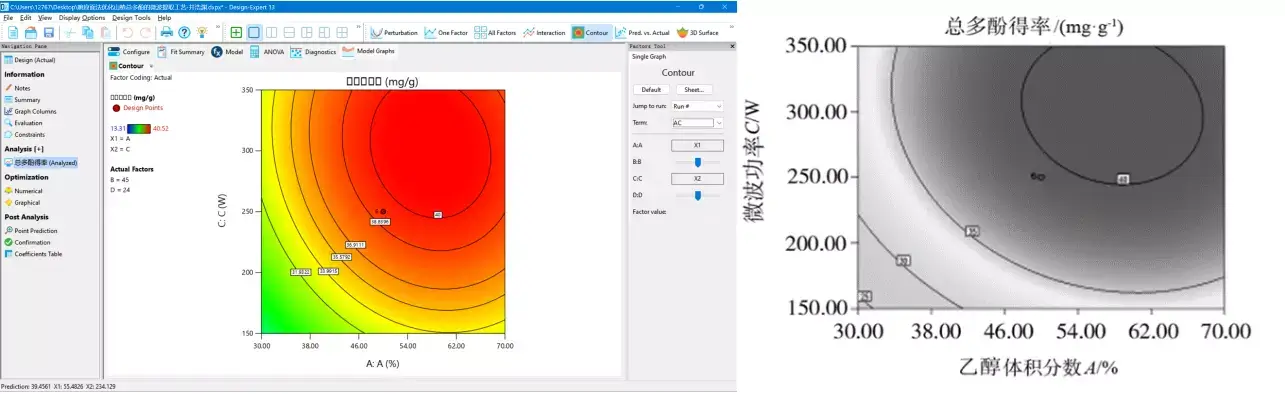
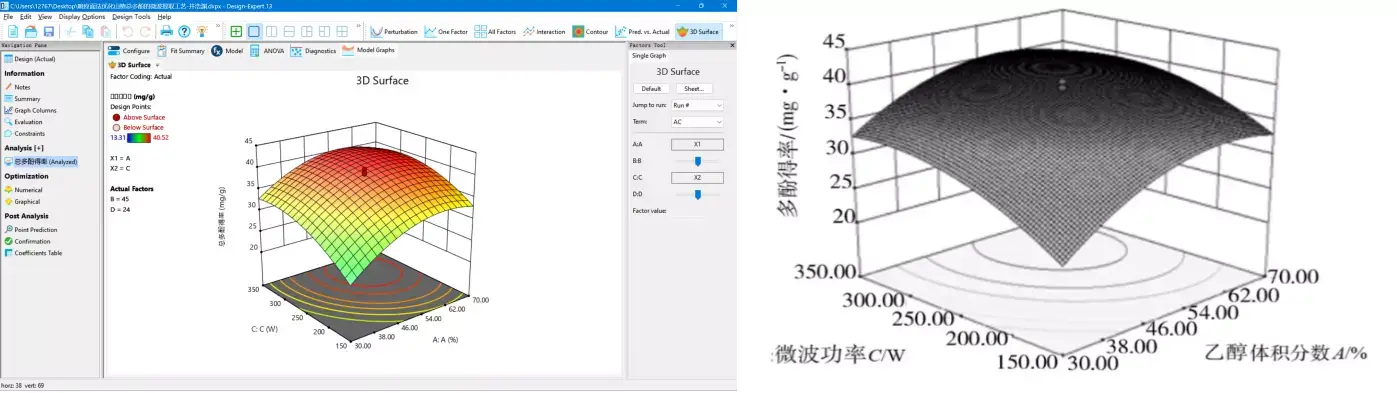
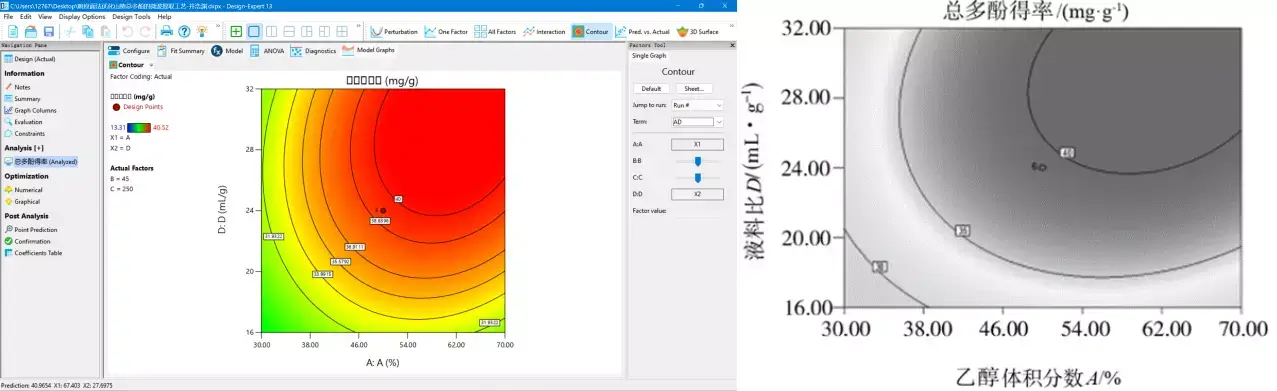
理,我们可以按此方法,对剩余的图片进行调整、绘制。(彩色图为软件操作界面,黑白图为论文中原图)
AB 等高线图: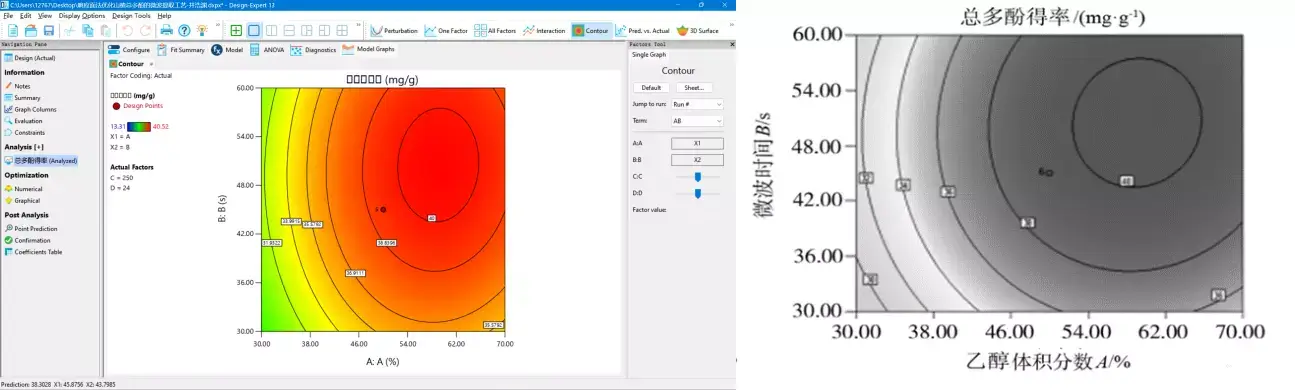
在等高线图中,我们可以鼠标左键点击拖动这些等高线,以直观得看到每个位置的高度。
C 等高线图:
AC 响应面三维图:
AD 等高线图:
AD 响应面三维图:
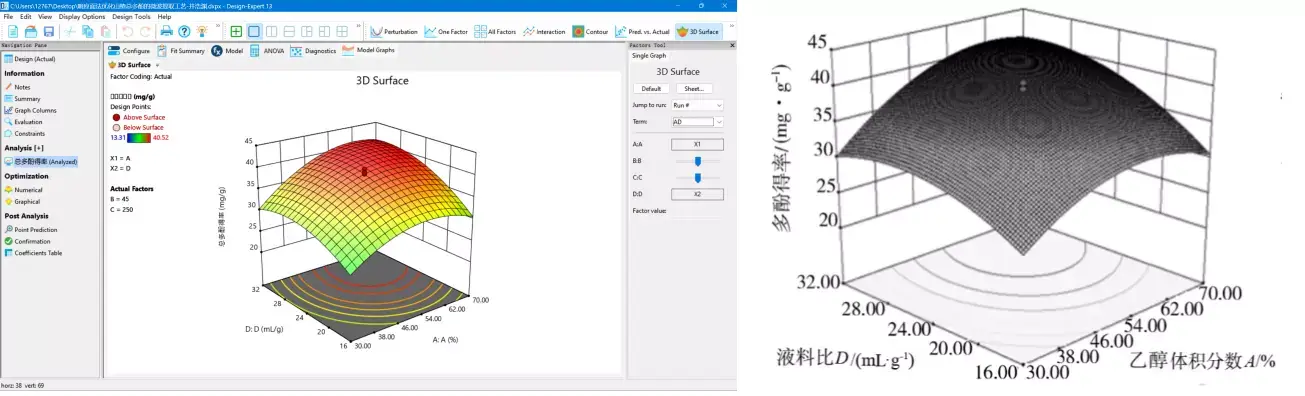
BC 等高线图:
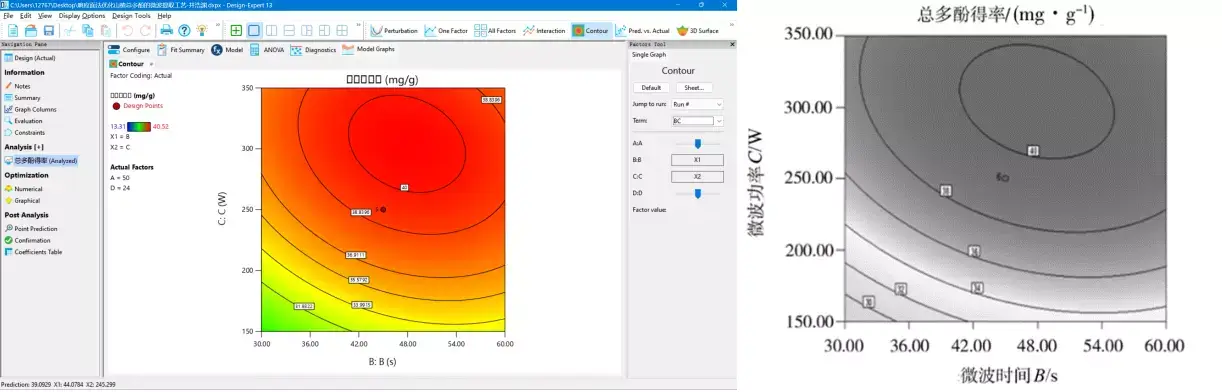
BC 响应面三维图:
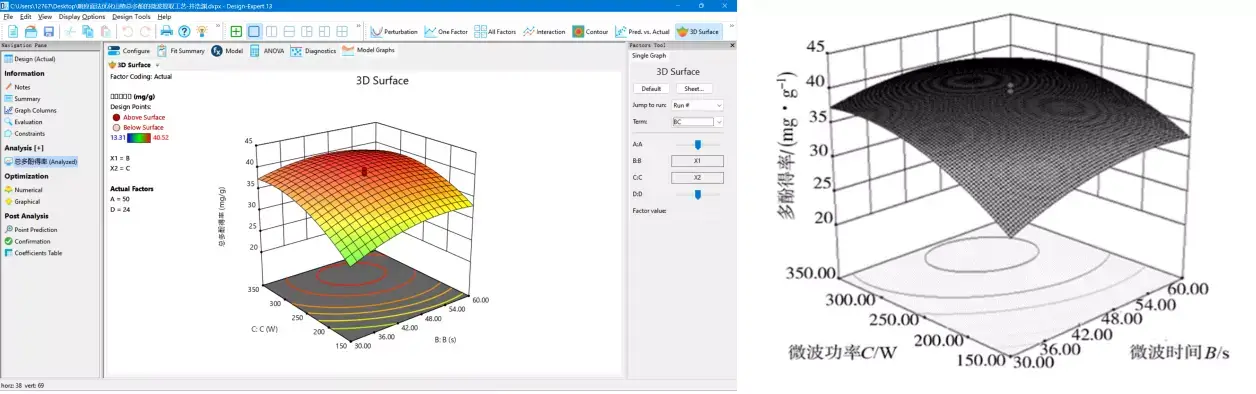
BD 等高线图:
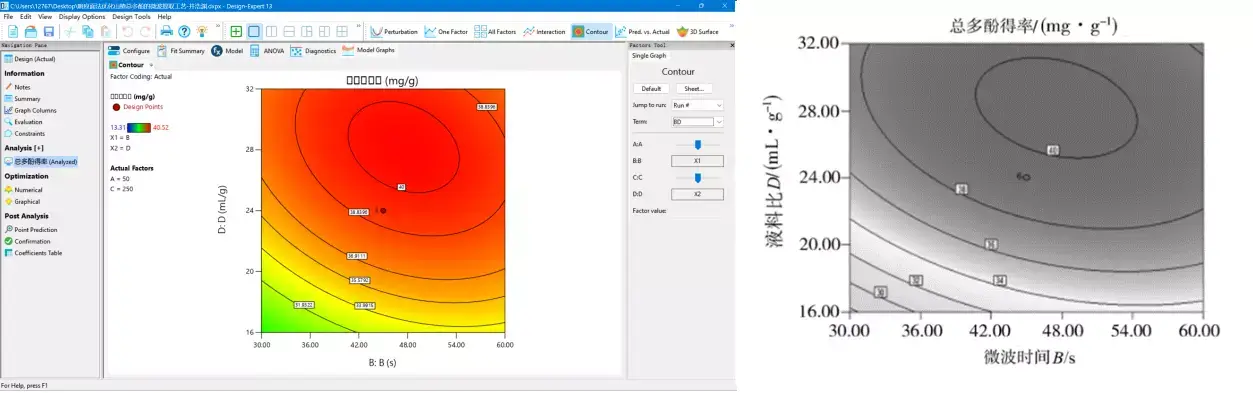
BD 响应面三维图:

CD 等高线图:
CD 响应面三维图:
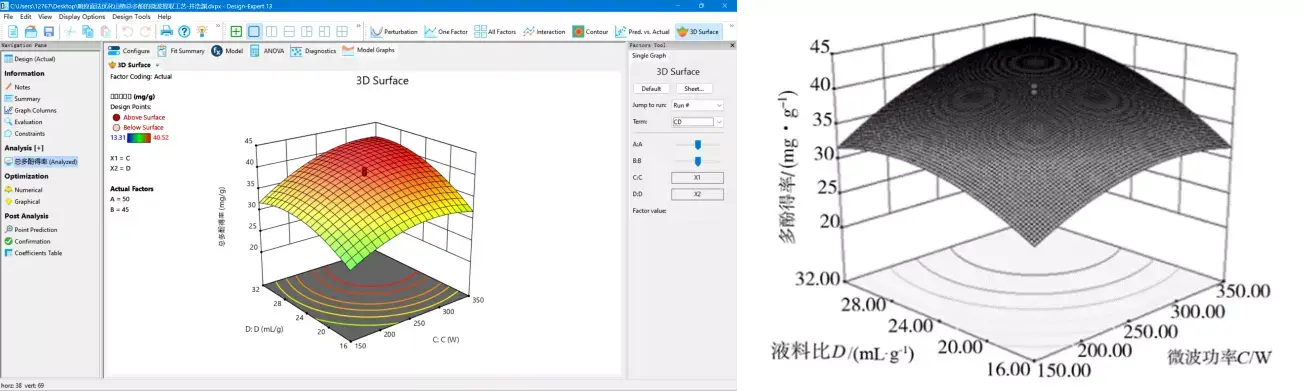
从上面诸多图片可以看出,我们在软件中得到的图形和原论文中是完全一致的。
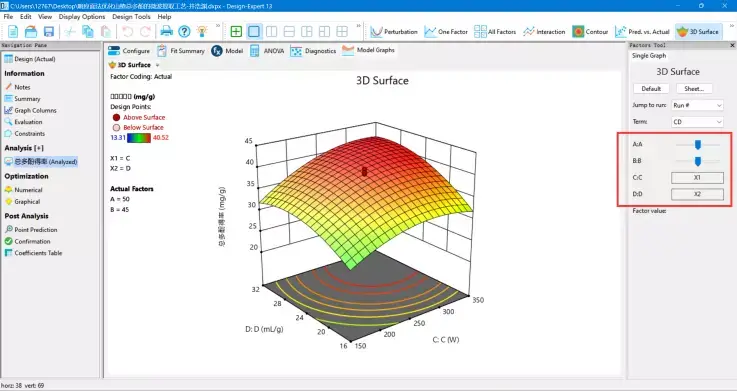
另外,在界面右侧我们可以调整图中没有反映出的另外两个因素的值和调整坐标轴代表的是哪个因素。
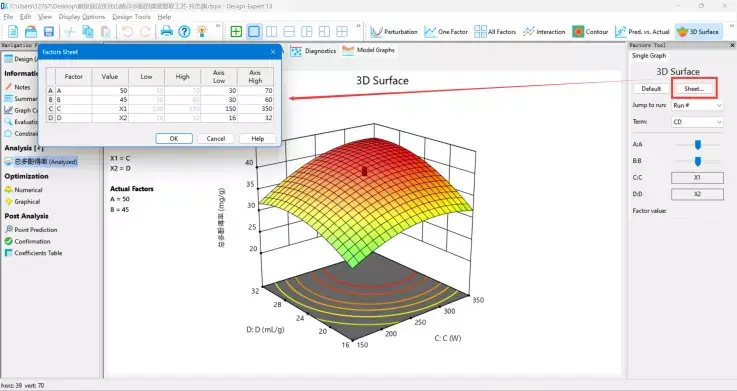
在界面右侧点击Sheet按钮,弹出的选项卡中可以选择表格的相关设置,例如选择要分析的因素和响应的取值范围。
如果我们需要导出图片,可以在图片上点击鼠标右键,选择Export,即可按需要导出图片。
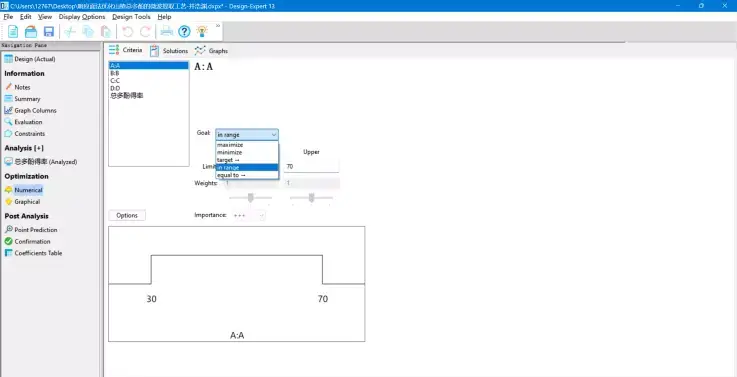
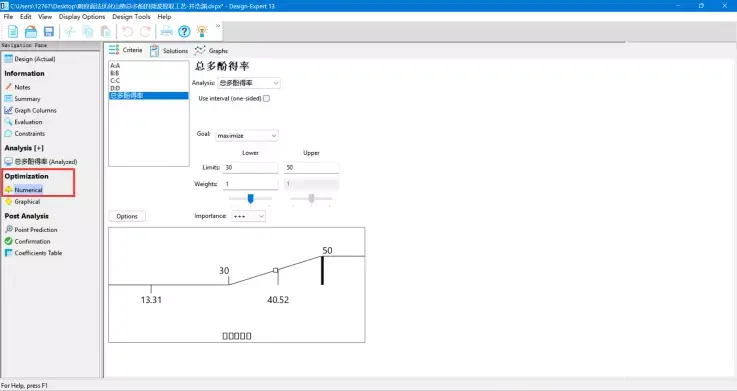
最后,点击界面左侧 Optimization 下的 Numerical,进行优化。调整 A、B、C、D 四个因素的水平所在的区间。
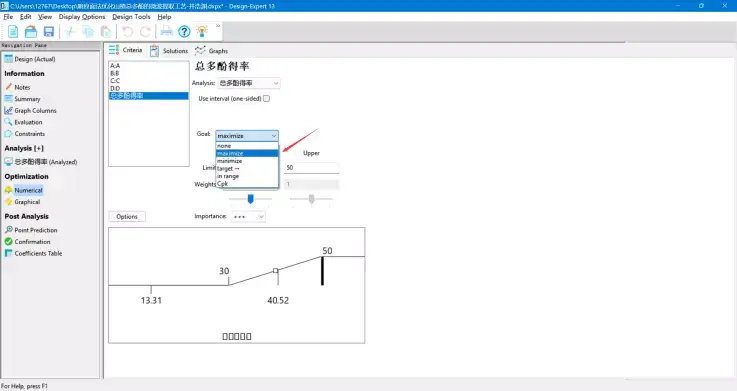
我们希望总多酚得率越大越好,将总多酚得率的 Goal 设置为 Maximize,它的区间可以根据情况先大概设置一个,区间过大跟容易找到最优结果,但置信度较低,区间小有可能错过最优结果,但置信度较高。
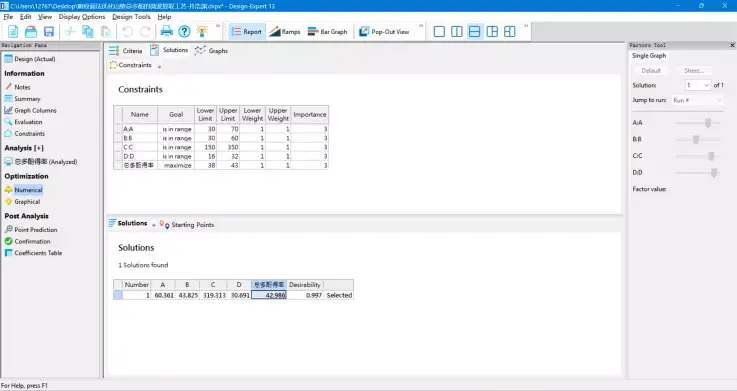
经过多次调整尝试,我们用软件得到的优化结果为:微波功率 319W,微波时间 43.8s,料液比 30.6:1,乙醇体积分数为 60.3%,总多酚得率可以达到 42.986。和论文中数据进行对比,可以看出和论文中数据几乎完全相同,说明我们数据分析的复现是成功的。
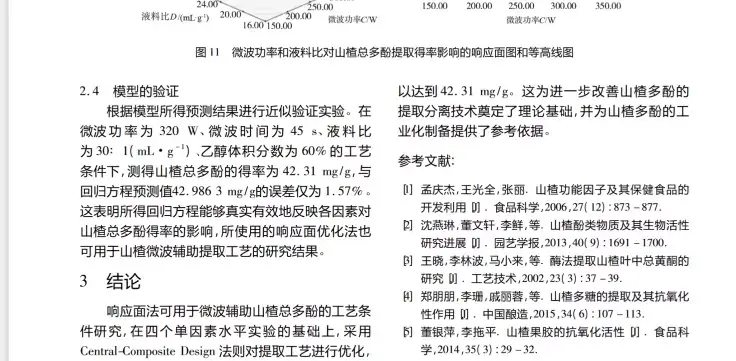
本次数据分析使用 Design Expert 软件成功复现了论文《响应面法优化山楂总多酚的微波提取工艺》的实验数据,对其数据进行分析,和论文中一致。
武晓红,相姝名,姚玲玲,陈画,时洁,张娟梅.响应面法优化山楂总多酚的微波提取工艺[J].河南大学学报(医学版),2018,37(01):6-13.DOI:10.15991/j.cnki.41-1361/r.2018.01.002.